代码「后悔药」怎么吃?Git 入门三招就够了
你还在用「另存为」管理代码吗?
打开一个编程新手的项目文件夹,你很可能会看到这样的景象:
最终版.py
最终版2.py
最终版3_不改了.py
最终版3_真不改了.py如果你也有过这种经历,恭喜——你不是一个人。GitHub 2026 年开发者报告显示,全球超过 1 亿开发者在使用 Git 管理代码,而它的核心操作,其实只需要 3 个命令。
读完这篇文章,你会知道怎么保存代码版本、怎么回退到任意历史状态、怎么把代码同步到 GitHub——全程只需 3 个命令。
Git 是什么?一句话解释
Git 就是代码的「时光机 + 云端备份」。
每次你完成一个小功能,用 Git 拍一张”快照”。以后任何时候翻车了,随时可以回到拍快照的那一刻。把快照传到 GitHub(云端),团队协作、多设备同步就都解决了。
第一步:安装 Git(3 分钟)
macOS:打开终端,输入 `git –version`,系统会提示安装。没有提示就用 `brew install git`。
Windows:去 [git-scm.com](https://git-scm.com) 下载安装包,一路默认设置即可。
Linux:`sudo apt install git`(Ubuntu/Debian)或 `sudo dnf install git`(Fedora)。
装好后在终端跑一下配置,告诉 Git 你是谁:
git config --global user.name "你的名字"
git config --global user.email "你的邮箱"
为什么这步不能省略? 你的名字和邮箱会刻在每一次代码快照上——团队成员看到某个改动时,就知道是你干的。不配置的话 Git 会拒绝工作。
第二步:三个核心命令,各管一件事
把 Git 的工作流程想象成写 Word 文档 + 发邮件:
| 类比 | Git 命令 | 做了什么 |
|——|———-|———-|
| 勾选要发哪些文件 | `git add` | 把改动放入”待发送区” |
| 写好邮件说明 | `git commit` | 拍一张快照,写上改动说明 |
| 点发送按钮 | `git push` | 上传到 GitHub 云端 |
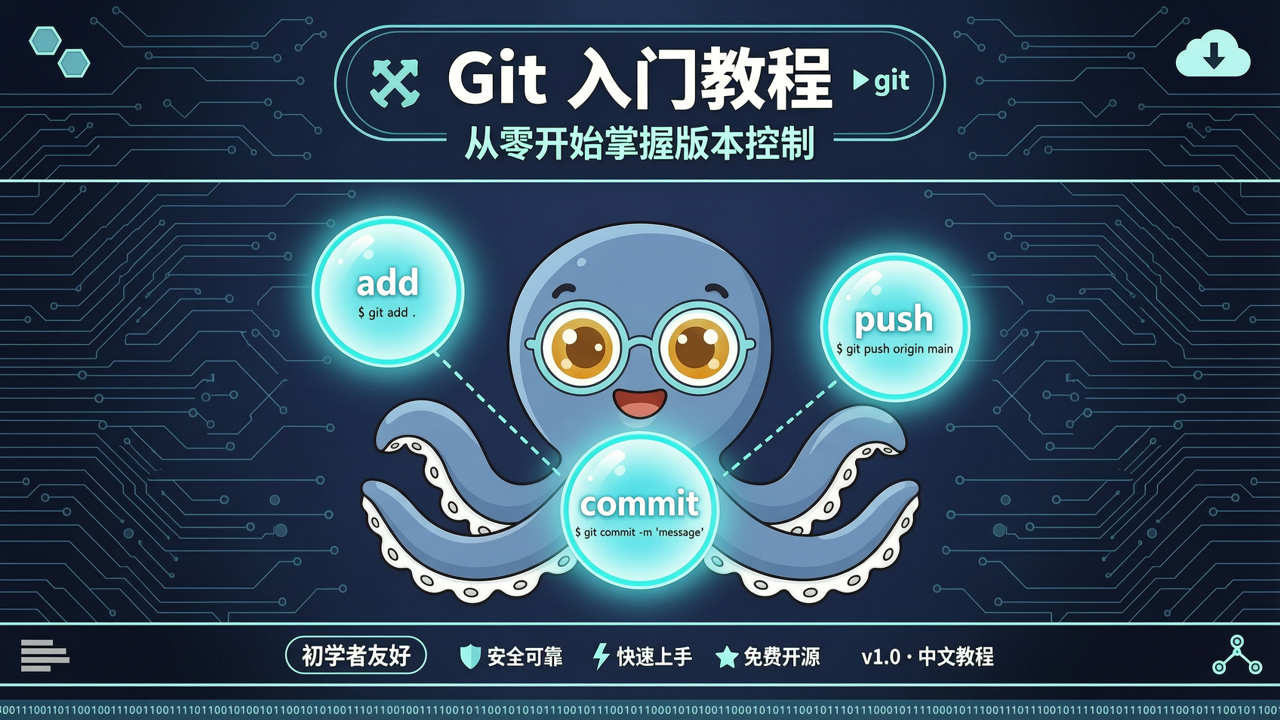
### 命令 1:`git add` —— 告诉 Git “我要保存这些改动”
在你的项目文件夹里,打开终端:
cd 你的项目文件夹
git init              # 初始化:告诉 Git 开始管理这个文件夹
git add .             # 添加所有文件到暂存区
`git add .` 里的那个点表示”当前文件夹下所有改动”。你也可以指定单个文件:`git add main.py`。暂存区就是”购物车”——你可以反复添加,Git 不会忘记。
### 命令 2:`git commit` —— 拍一张永久快照
git commit -m "完成了登录功能"`-m` 后面的引号里写改动说明(commit message)。这条说明以后会出现在每一次版本记录里。
写好 commit 消息是一门手艺: 别写 `”改了bug”`,写成 `”修复登录页面按钮点击无响应的问题”`。三个月后回看历史记录时,你会感谢现在的自己。
### 命令 3:`git push` —— 同步到 GitHub
首先在 GitHub 上创建一个新仓库(点右上角 `+` → New repository),拿到仓库地址后:
git remote add origin 你的仓库地址
git branch -M main
git push -u origin main
这 3 行只需要第一次设置,之后每次 push 只需要:
git push一句话就上传了。
日常工作流:改完代码后 30 秒的事
git add .
git commit -m "新增了搜索过滤功能"
git push就是这三步,循环往复。全球 90% 的 Git 操作就发生在这个循环里。等你熟练了这 3 个命令,再去探索分支(branch)和合并(merge)——那时候你已经超过市面上 80% 的 Git 新手了。
常见坑(以及怎么爬出来)
坑 1:”push 的时候报错 rejected”
说明 GitHub 上的代码比你本地新。先 `git pull` 拉下来合并,再 `git push`。
坑 2:”commit 完发现忘了加一个文件”
不需要撤销!直接 `git add 忘记的文件`,然后 `git commit –amend`。这会把新文件追加到上一个 commit 里。
坑 3:”不小心把密码写进代码就 commit 了”
马上改密码(用过的密码视为已泄露),然后把密码从代码里删掉,正常 add、commit、push。千万不要假设”反正仓库是私有的”——Git 历史记录里永远能找到。
你现在可以做到的事
学完这三个命令后:
– ✅ 再也不需要 `最终版_final_2.py` 这样的文件名
– ✅ 随时回退到任何历史版本(GitHub 上点点鼠标就行)
– ✅ 换电脑只需要 `git clone` 就能把所有代码拉下来
– ✅ 把 GitHub 主页链接写在简历上,它就是你最好的作品集
30 分钟,3 个命令,换个一辈子的好习惯。 打开终端,从 `git init` 开始吧。
下期预告
学会了本地 Git,下一步自然是用 GitHub 和队友协作。下期我们聊:Pull Request 是什么?为什么面试官最爱问它?
— END —
LC 智趣厅 · 科技与生活的交点
ihygg.cn
