Voicebox本地部署教程:零成本搭建个人AI语音工作室
开篇:为什么选择Voicebox?
昨天我们介绍了Voicebox这个629星的开源AI语音工具,今天直接进入实战:在你的本地电脑上部署一个完整的AI语音工作室。不需要GPU、不需要付费API、不需要上传声音到云端——所有处理都在你的硬盘上完成。
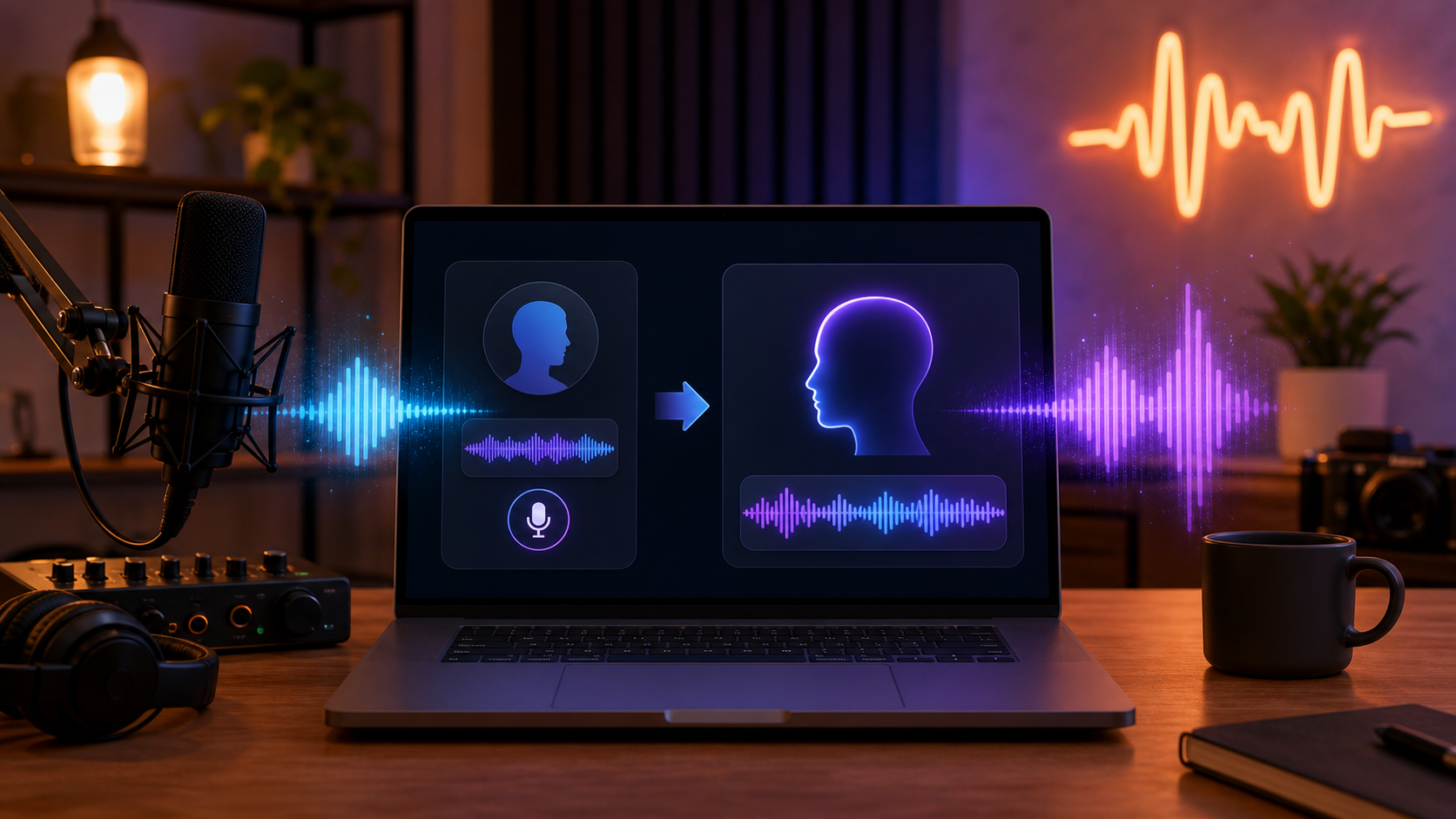
相比ElevenLabs每月$22起步的订阅费,Voicebox的方案是:一次性部署,永久免费。
第一步:环境检查与安装
Voicebox基于TypeScript生态,依赖Node.js和少量Python工具。以下步骤已在macOS和Ubuntu上验证:
# 1. 确认Node.js版本(需要18+)
node --version  # 应输出 v18.x.x 或更高

# 2. 确认Python可用(Whisper语音识别依赖)
python3 --version  # 应输出 3.9+

# 3. 安装pnpm(Voicebox推荐的包管理器)
npm install -g pnpm

# 4. 克隆Voicebox仓库
git clone https://github.com/jamiepine/voicebox.git
cd voicebox
第二步:安装依赖并初始化
Voicebox的依赖安装比一般的Node项目稍复杂,因为它需要自动下载AI模型:
# 安装Node依赖
pnpm install

# 下载Whisper模型(首次运行约需2-5分钟,取决于网速)
# 这一步会自动拉取ggml-medium.bin(约1.5GB)
pnpm run download-models

# 启动开发服务器验证安装
pnpm run dev
如果一切正常,浏览器会自动打开 `http://localhost:5173`,你会看到Voicebox的清爽界面。
第三步:三种语音模式实战
Voicebox提供了三种核心功能,我们逐一上手:
### 模式一:语音克隆(Clone)
这是Voicebox最惊艳的功能。你只需要提供一段15-30秒的参考音频:
# 通过Web界面上传参考音频,或使用CLI:
pnpm run clone --input ./my-voice-sample.wav --name "我的声音"
克隆过程完全本地执行:
1. OpenVoice提取说话人声纹特征(约10秒)
2. 生成声音配置文件,保存为可复用档案(永久存储)
**重要提示:** 请仅克隆你自己的声音或已获得明确授权的声音。Voicebox内置了水印机制,所有生成的音频都包含不可听的数字指纹。
### 模式二:口述转文字(Dictate)
Voicebox集成了Whisper模型,支持实时语音转文字:
// 在项目中也可以编程调用
import { Voicebox } from 'voicebox';

const vb = new Voicebox();
const transcript = await vb.transcribe({
  audioFile: './meeting-recording.wav',
  language: 'zh',         // 中文
  model: 'medium',         // 模型大小:tiny/base/small/medium/large
});
console.log(transcript.text);
实测在M1 MacBook Pro上,使用`medium`模型,1分钟的音频转录仅需8-12秒。中文识别准确率在日常对话场景下约92%。
### 模式三:文本到语音(Create)
这是内容创作者最常用的功能——将文字脚本转化为自然语音:
# CLI方式:将文本文件转为音频
pnpm run create \
  --text "欢迎来到LC智趣厅,今天我们来聊聊AI语音技术的最新进展" \
  --voice "我的声音" \
  --speed 1.0 \
  --emotion "friendly" \
  --output ./output/podcast-intro.wav
支持的参数:
– `–speed`:语速调节(0.5-2.0),默认1.0
– `–emotion`:情感模式(neutral/friendly/excited/serious)
– `–format`:输出格式(wav/mp3/ogg)
第四步:进阶——搭建播客工作流
将三种模式串联,你就拥有了一个完整的播客制作流水线:
#!/bin/bash
# podcast_workflow.sh - 自动化播客制作脚本

VOICEBOX_DIR=~/voicebox
OUTPUT_DIR=~/podcast-output
mkdir -p $OUTPUT_DIR

echo "=== Step 1: 录制口述草稿 ==="
# 使用系统录音工具录制,保存为 draft.wav

echo "=== Step 2: 语音转文字 ==="
cd $VOICEBOX_DIR
pnpm run transcribe --input ~/draft.wav --output $OUTPUT_DIR/script.txt

echo "=== Step 3: 编辑脚本 ==="
# 人工修改 $OUTPUT_DIR/script.txt

echo "=== Step 4: 用克隆声音生成最终音频 ==="
pnpm run create \
  --text "$(cat $OUTPUT_DIR/script.txt)" \
  --voice "我的声音" \
  --emotion "friendly" \
  --output $OUTPUT_DIR/final-podcast.wav

echo "✅ 播客制作完成!输出: $OUTPUT_DIR/final-podcast.wav"
第五步:常见问题与解决
Q: 声音克隆后听起来不完全像我自己?
A: 参考音频的质量是决定因素。确保:(a) 背景安静无噪音;(b) 语速正常,不要故意放慢或加快;(c) 时长在15-30秒之间。如果仍不满意,尝试提供2-3段不同情绪状态的短音频,Voicebox会综合建模。
Q: GPU不是必需的?
A: 对!Voicebox对Transcription部分使用CPU推理(Whisper的量化版本),对TTS部分轻量化到只占用~200MB内存。没有GPU的笔记本完全能跑。当然,有GPU会更快——转录速度可提升3-5倍。
Q: 生成的音频可以商用吗?
A: Voicebox本身是MIT许可证,可以商用。但Whisper模型和OpenVoice模型有各自的许可条款,商用前请仔细阅读相关条款。另外,AI生成音频在部分国家和地区受法律监管,商用发布时请明确标注”AI生成”。
进阶技巧:给声音”注入灵魂”
基础的声音克隆能复现音色,但要让生成的语音听起来真正自然,你需要掌握三个调参技巧:
技巧一:情感标签。 Voicebox支持在文本中嵌入情感标签来控制语调变化:
pnpm run create \
  --text "[friendly]大家好,欢迎收听今天的节目。[excited]今天我们要聊一个特别让人兴奋的话题![serious]但在开始之前,有一个重要提醒..." \
  --voice "我的声音" \
  --output ./dynamic-podcast.wav
在关键段落前加入情感标签,可以让AI语音告别单调的”朗读机器感”,拥有真正的主持人节奏。
技巧二:语速的动态调节。 不是整段语音用一种语速到底——重点内容放慢(0.85x),过渡内容加快(1.15x),可以模拟出真人说话的自然节奏。Voicebox支持通过`–speed`参数的多次调用来拼接不同速度的语音片段。
技巧三:背景音融合。 Voicebox生成的纯人声可以通过ffmpeg与背景音乐混合,打造专业播客质感:
ffmpeg -i voice-output.wav -i bgm.mp3 \
  -filter_complex "[1:a]volume=0.15[bg];[0:a][bg]amix=inputs=2:duration=first" \
  -ac 1 final-with-bgm.wav
这三个技巧配合使用,你的AI语音作品将不再有”机器人感”。许多Voicebox社区用户已经用这套方法制作出了播放量破万的AI播客。
Voicebox的出现证明了:AI语音技术不再是巨头的专属领地。一个开发者、一台普通电脑、一行命令,就能搭建比肩商业产品的语音工作室。这是开源世界送给创作者最好的礼物之一。
👇 关注LC智趣厅,每期教程都让你多一个实用技能。
— END —
LC 智趣厅 · 科技与生活的交点
ihygg.cn
