Linux也能用Codex桌面版了:3步装好OpenAI编程Agent,附Wayland输入法修复
8 月 14 日,OpenAI 官方宣布 ChatGPT 桌面版 Linux 预览版上线,把 ChatGPT、Work 和 Codex 打包进了同一个原生桌面应用——这是 Codex 第一次以桌面 App 的形式正式拥抱 Linux。之前 Linux 用户只能靠终端里的 Codex CLI 干活,现在终于有了带界面、能管项目、能跑浏览器工作流的版本。
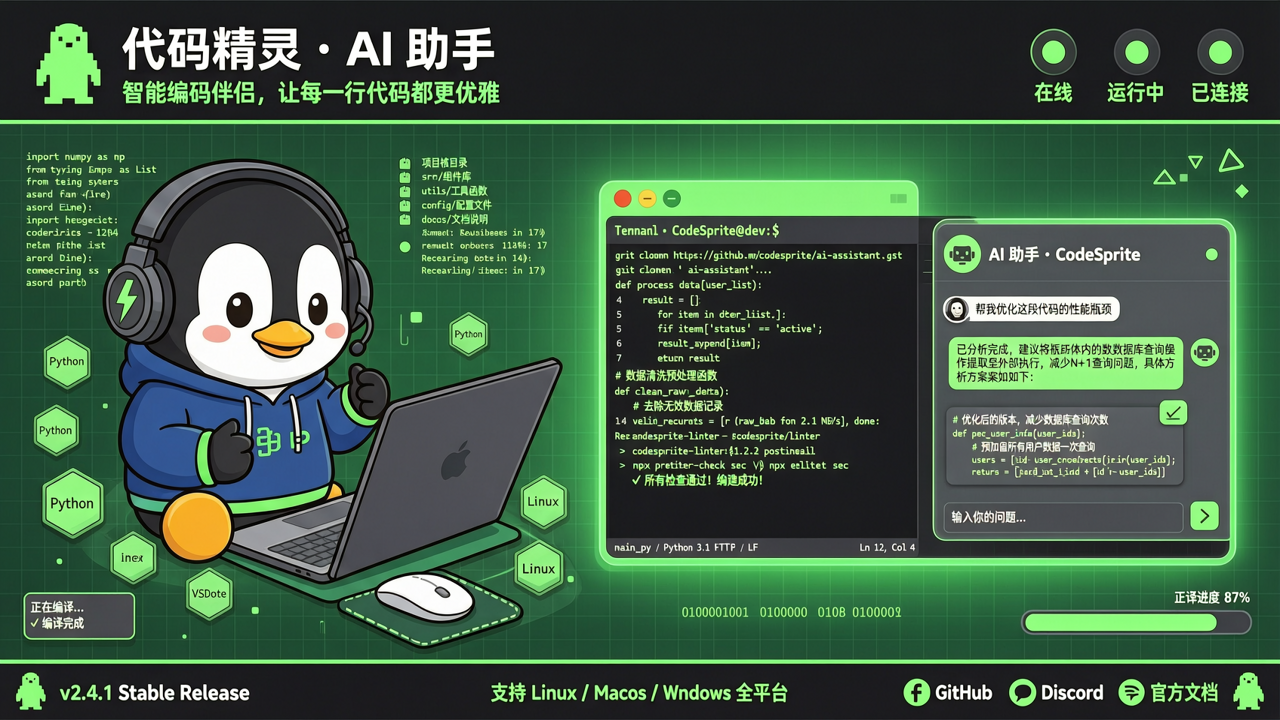
这篇教程带你 3 步装好它,并处理一个最常见的坑:Wayland 下输入法失效。
前置条件
– 一台 x86_64 架构的 Linux 电脑(Debian/Ubuntu 系或 Fedora/RHEL 系)
– 支持 `.deb` 或 `.rpm` 包格式;Arch/NixOS 需要手动解包安装(本文以 Debian 系为例)
– 一个 ChatGPT 付费账号(Codex 需要登录后使用)
第 1 步:下载安装包
OpenAI 官方目前提供 Linux 预览版的 `.deb` 包,直接下载:
wget https://persistent.oaistatic.com/codex-app-prod/linux/deb/latest/chatgpt_amd64.deb如果官网下载按钮没出现,也可以用浏览器打开 ChatGPT 桌面版文档页,选择 Linux 版本获取直链。
第 2 步:安装并启动
Debian/Ubuntu 系执行:
sudo apt install ./chatgpt_amd64.debFedora/RHEL 系下载对应的 `.rpm` 包后执行:
sudo dnf install ./chatgpt_amd64.rpm安装完成后,从应用菜单启动 ChatGPT,登录账号。在桌面应用的侧边栏找到 Codex 入口,选择或新建一个项目目录,Codex 会像在终端里一样帮你读代码、改代码、跑命令,只是现在有了图形界面可以边看边操作。
验证是否成功:在 Codex 面板里输入一句”解释一下当前目录的代码结构”,如果它开始读文件并给出分析,说明安装成功。
第 3 步:修复 Wayland 下的输入法问题
不少用户反馈:在 Fedora/KDE Wayland 环境下,应用内无法切换到中文/日文输入法。这是因为默认启动参数没有启用 Wayland IME 支持。修复方法是在启动命令里加三个参数:
chatgpt \
  --enable-features=UseOzonePlatform \
  --ozone-platform=wayland \
  --enable-wayland-ime
想让它每次启动都生效,编辑桌面快捷方式:把 `~/.local/share/applications/` 里 ChatGPT 的 `.desktop` 文件的 `Exec=` 行改成:
Exec=chatgpt --enable-features=UseOzonePlatform --ozone-platform=wayland --enable-wayland-ime %U保存后执行 `kbuildsycoca6`(KDE)或注销重登,再从菜单启动即可正常输入中文。
常见问题排查
| 症状 | 原因 | 解决 |
|——|——|——|
| 安装提示依赖缺失 | 系统缺少 lib 依赖 | 先执行 `sudo apt -f install` 修复依赖 |
| 登录后 Codex 空白 | 网络问题或账号无权限 | 检查能否访问 ChatGPT 网页版,确认套餐含 Codex |
| 输入法切不过去 | Wayland IME 未启用 | 按第 3 步加启动参数 |
| 想在 WSL 里用 | 需要图形环境 | WSLg 的 Ubuntu 24.04 下可直接运行,体验基本一致 |
一个实用提醒:桌面版里的项目列表和终端 Codex CLI 的项目目前不互通,CLI 会话在桌面版里会显示为独立聊天。如果你两边都用,注意别在同一个目录开两套会话,避免改冲突。
用 Codex 干第一件正经事
装好之后别只聊天,给它一个真实任务。推荐从这三个开始:
1. 读代码:`解释这个仓库的架构,找出最值得重构的三处`;
2. 写测试:`给 utils.py 补上单元测试,用 pytest,先跑通再提交`;
3. 修 bug:贴一段报错日志,让它定位并修复。
Codex 会在工作区里直接改文件、跑命令、给出 diff。验收标准:任务完成、测试通过、你审查过每一处改动。桌面版的意义在于你能实时看到它改了什么文件、跑了什么命令,而不是黑盒执行——这也是它比纯 CLI 更适合新手的原因。
安全提醒
Codex 会执行代码和命令,默认有权限控制,但别把未审查的 prompt 直接交给它。涉及删除、网络请求、权限变更的操作,先看它要做什么再放行。给它的项目目录尽量限定在专用工作区,不要把整个家目录丢进去。
现在,Linux 用户终于可以像 Windows/macOS 用户一样,把 ChatGPT、Codex 和文件管理放在一个窗口里了。装好后跑一个真实任务试试,比如”给这个仓库补上单元测试”——你会感受到 Agent 编程的丝滑。
🔥 关注LC智趣厅,第一时间看懂 AI 圈的大新闻。
👇 关注不错过,每一条都帮你算清楚”跟我有什么关系”。
— END —
LC 智趣厅 · 科技与生活的交点
ihygg.cn
